如何將Excel 2007界面從功能區設置回簡易菜單欄模式
Microsoft Office 2007引入了全新的“功能區”(Ribbon)界面,取代了傳統的菜單和工具欄。對于習慣了早期版本(如Office 2003)的用戶來說,可能需要一個適應過程。雖然Excel 2007本身沒有內置的選項可以完全切換回經典的菜單欄界面,但您可以通過以下幾種方法來簡化或自定義界面,使其更接近“簡易”的操作習慣。
方法一:使用鍵盤快捷鍵快速訪問命令
功能區界面設計時已考慮到鍵盤操作的便捷性。您可以通過快捷鍵快速調用常用命令,無需頻繁點擊選項卡。
1. 按下 Alt 鍵,屏幕上會顯示主要選項卡的訪問鍵提示。
2. 根據提示按下對應字母,即可進入該選項卡,然后繼續按下顯示的字母來執行具體命令。
這在一定程度上模擬了舊版菜單的鍵盤操作邏輯。
方法二:自定義快速訪問工具欄
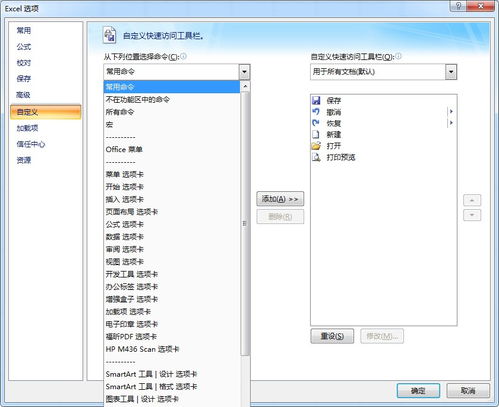
“快速訪問工具欄”默認位于功能區上方,您可以將最常用的命令(無論它們位于哪個選項卡下)添加至此,實現一鍵訪問。
1. 點擊快速訪問工具欄右側的下拉箭頭。
2. 從列表中選擇常用命令(如“保存”、“撤銷”等)直接添加。
3. 如需添加更多命令,請選擇“其他命令”。
4. 在彈出的“Excel選項”對話框中,從左側列表選擇命令,點擊“添加”將其移至右側列表,然后“確定”。
這樣可以將核心功能集中在一個小工具欄上,簡化視覺界面。
方法三:最小化功能區以擴大工作區
如果您覺得功能區占用太多屏幕空間,可以將其暫時隱藏。
1. 雙擊任意選項卡標簽(如“開始”、“插入”),功能區將會折疊,只顯示選項卡名稱。
2. 再次雙擊選項卡,功能區會重新展開。
3. 您也可以使用快捷鍵 Ctrl + F1 來切換功能區的顯示與隱藏。
在功能區隱藏時,點擊任一選項卡可臨時展開它,執行完命令后它會自動再次隱藏。
方法四:使用兼容第三方插件或自定義方案
對于強烈依賴舊界面的用戶,當時期有一些第三方插件(如“Ribbon Customizer”或某些經典菜單欄插件)可以幫助在Excel 2007中模擬出類似Office 2003的菜單界面。這些插件的兼容性和安全性需要您自行甄別,且隨著Office版本更新,對2007的支持可能已停止。
重要說明與建議
- 無官方經典視圖:Excel 2007及以后版本(包括Office 2010, 2013等)均未提供官方的“經典菜單”切換選項。功能區界面是微軟的長期設計方向。
- 適應與學習:功能區旨在將功能更直觀、邏輯地分組。花些時間熟悉它,效率可能會比舊菜單更高。將鼠標指針懸停在命令上會顯示詳細的功能說明。
- 考慮升級或降級:如果對界面有嚴格要求,且工作環境允許,可以考慮:
- 升級到較新的Office版本(如Office 2016, 2019, 365),它們的功能區更加成熟,且提供了更多的自定義選項和“告訴我你想做什么”的搜索框輔助。
- 如果必須使用經典菜單,可能需要繼續使用Office 2003,但請注意其已停止支持,存在安全風險。
**:在Excel 2007中,最實用的“簡化”方法是通過自定義快速訪問工具欄和隱藏功能區** (Ctrl+F1) 來創建一個更簡潔、聚焦的工作環境,并輔以鍵盤快捷鍵提升操作速度。直接變回完整的舊式菜單界面在原生設置中無法實現。
如若轉載,請注明出處:http://www.11d63q.cn/product/74.html
更新時間:2026-04-12 03:56:37